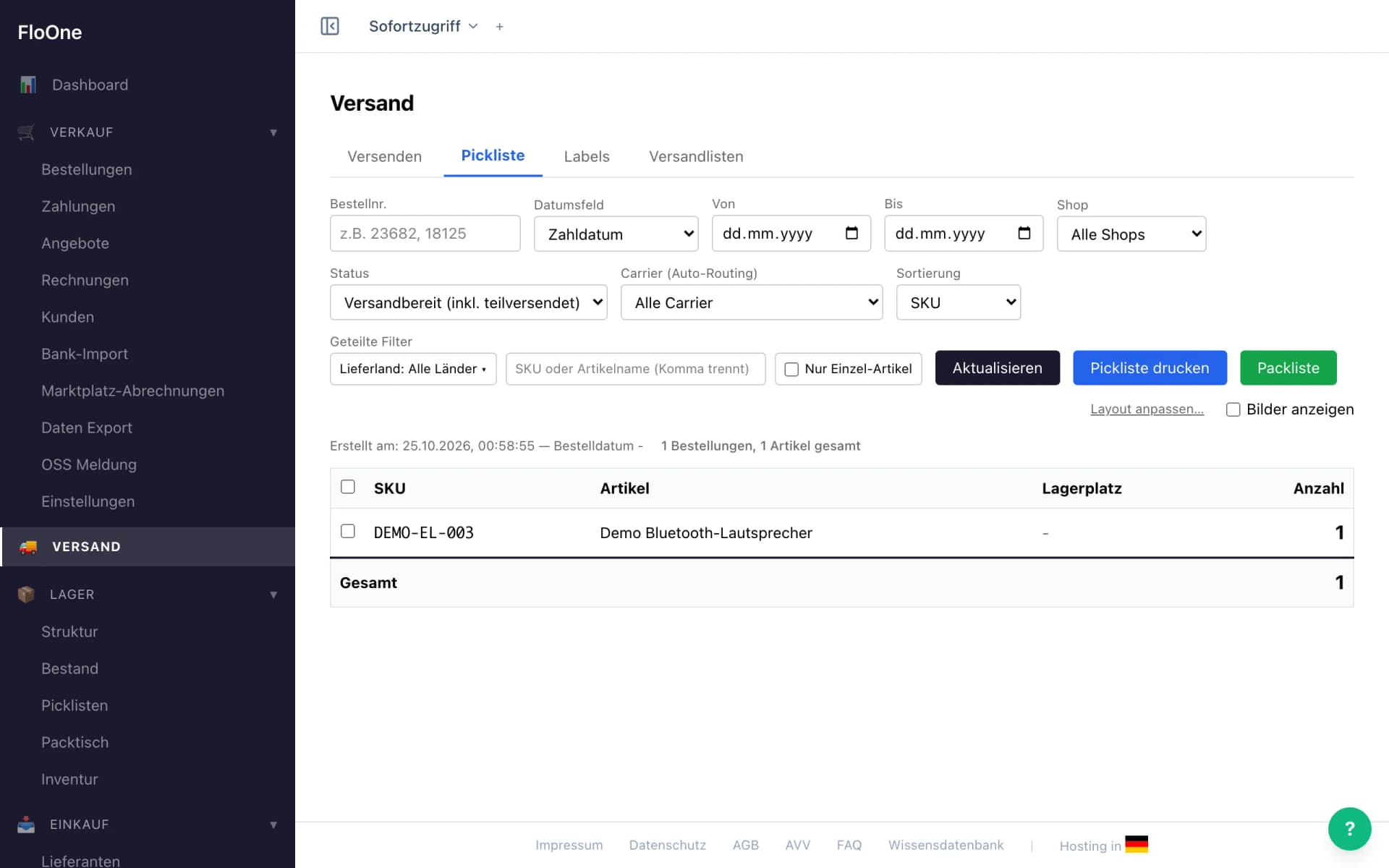
Unter Versand erstellst du Versandetiketten und Picklisten. Deine Versanddienstleister richtest du unter Einstellungen → Versand-Dienstleister ein.
Carrier einrichten
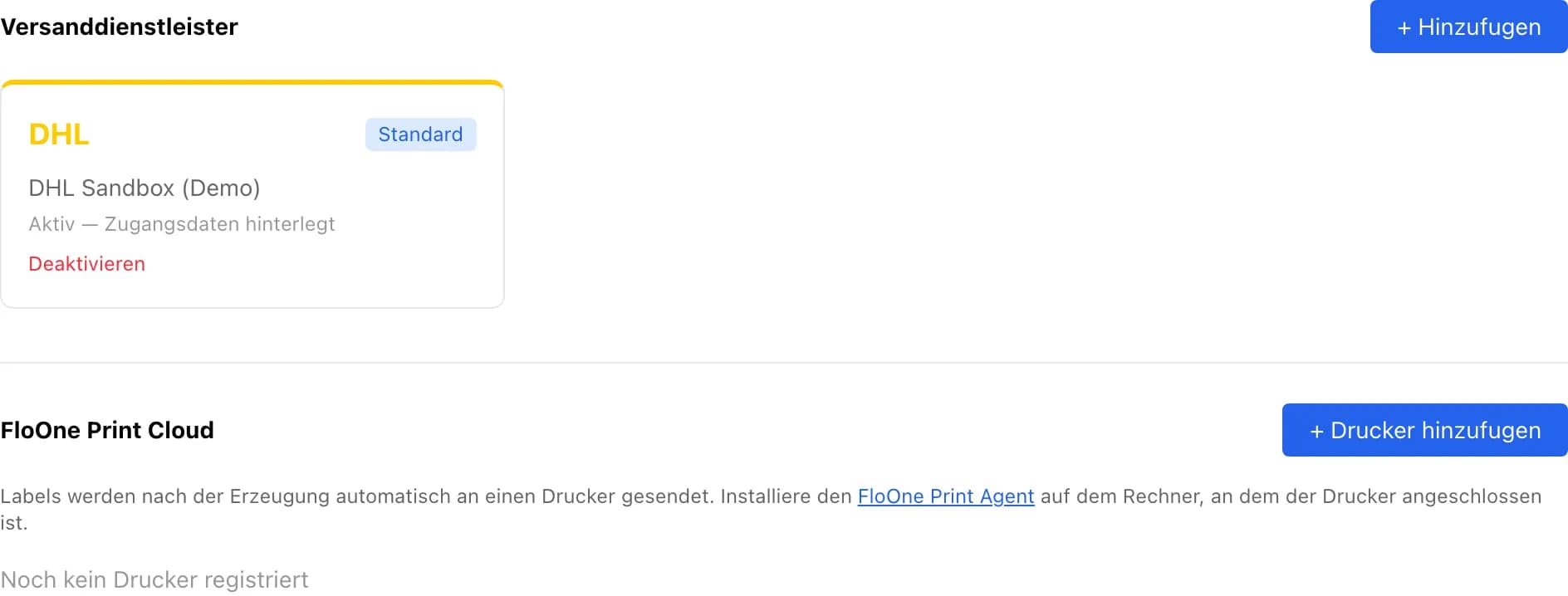
FloOne unterstützt DHL, DPD, GLS, UPS, Hermes und Internetmarke (Deutsche Post). Für Spedition oder Eigenversand gibt es Spedition / Manuell — die Sendungsnummer trägst du dann selbst ein.
Schritt 1: Gehe zu Einstellungen → Versand-Dienstleister.
Schritt 2: Klicke auf + Hinzufügen.
Schritt 3: Wähle einen Carrier und trage deine Zugangsdaten ein (EKP, API-Key etc.).
Schritt 4: Klicke Speichern, öffne den Carrier erneut und klicke Verbindung testen.
Labels erstellen
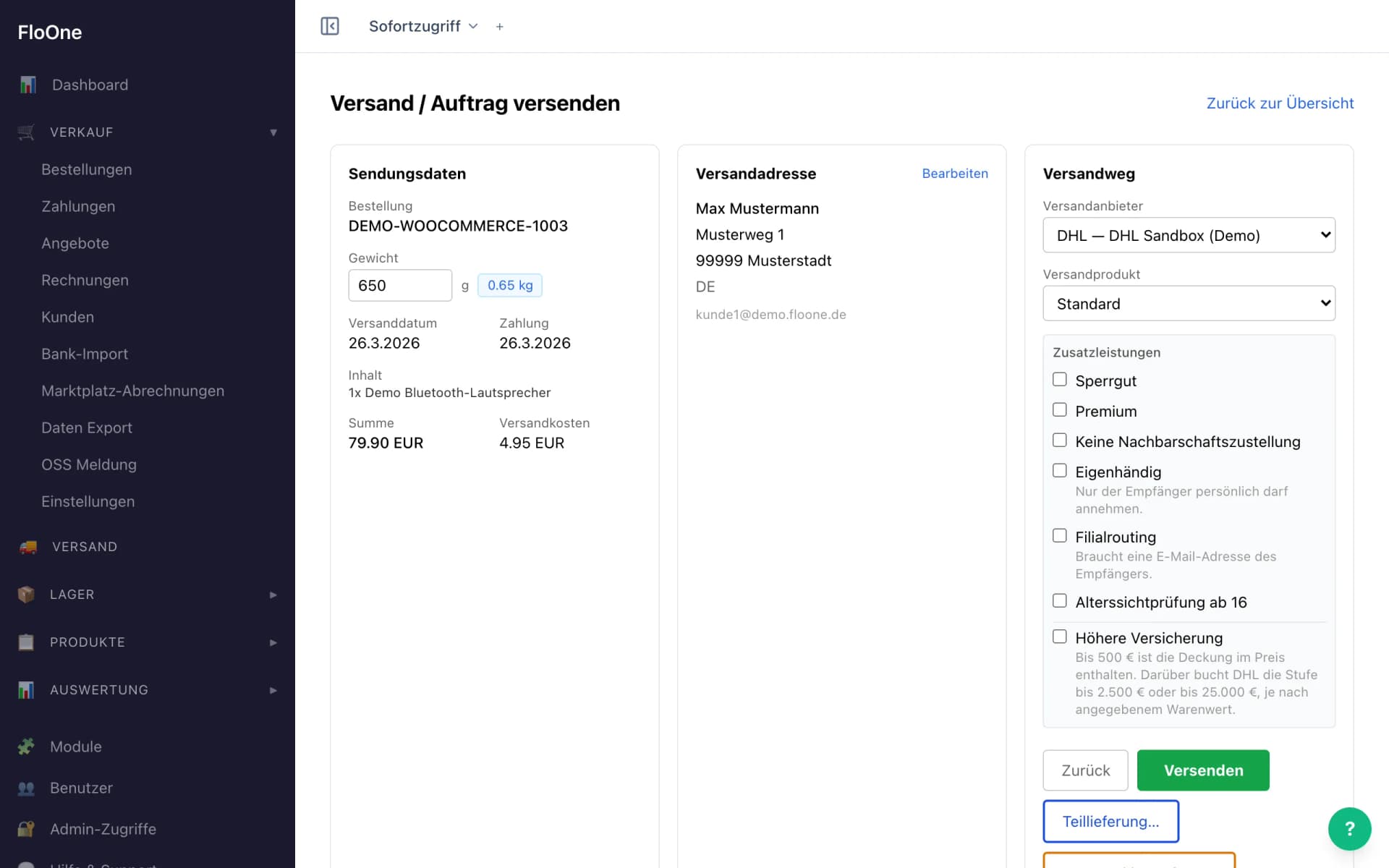
Schritt 1: Klicke in Versand → Versenden bei der Bestellung auf Versenden.
Schritt 2: Wähle Versandanbieter und Versandprodukt und prüfe das Gewicht.
Schritt 3: Klicke Versenden.
Schritt 4: Das Label lädst du danach im Block „Labels“ als PDF herunter.
Mehrere Labels auf einmal
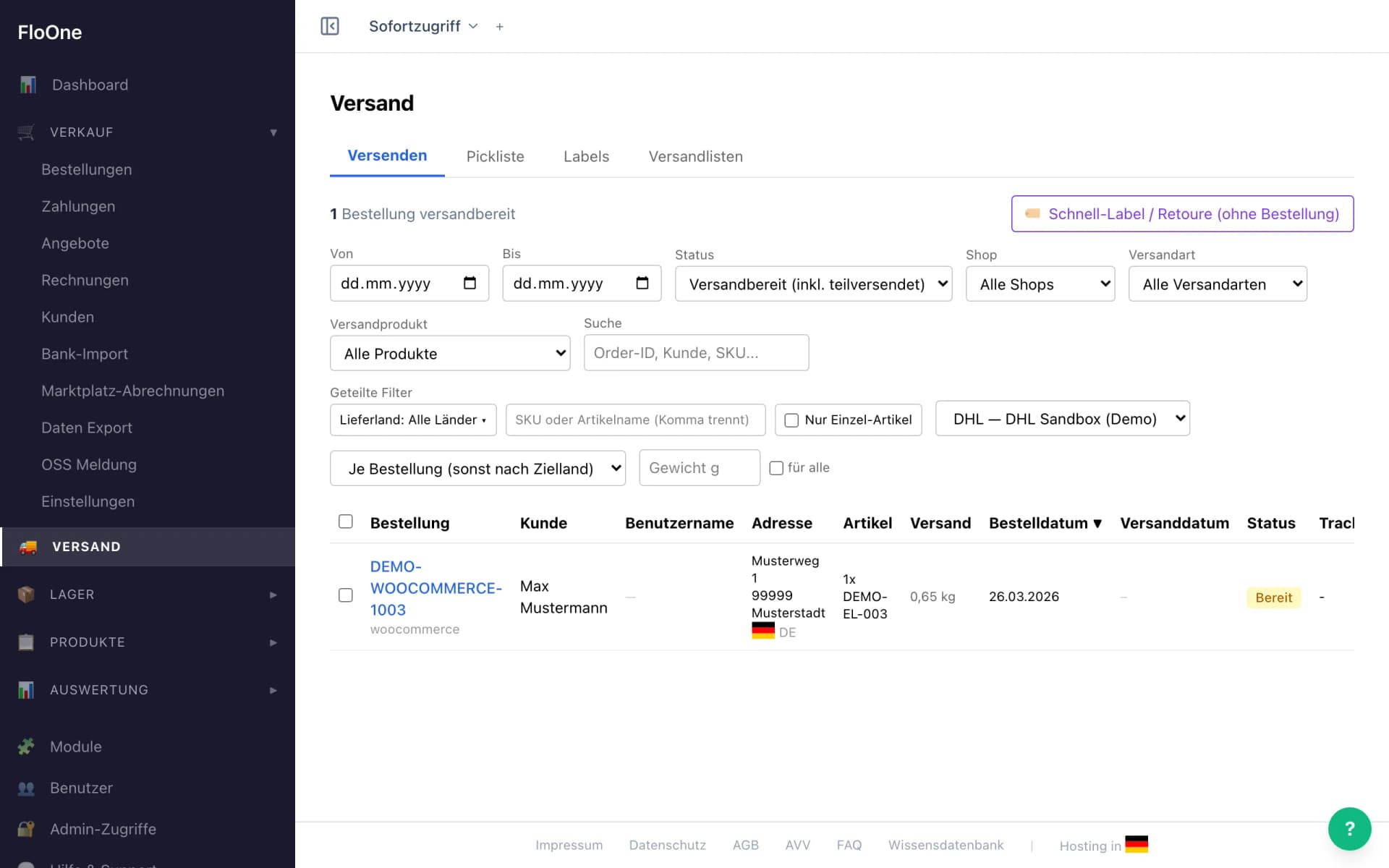
Markiere in Versand → Versenden mehrere Bestellungen, wähle den Carrier und klicke Labels erstellen. Der Fortschritt läuft über der Liste mit; danach öffnen sich alle Labels als ein PDF.
Pickliste
Die Pickliste im Tab Versand → Pickliste fasst alle offenen Bestellungen nach Artikeln zusammen — so siehst du auf einen Blick, welche Produkte du aus dem Lager holen musst. Mit dem Lager-Modul pickst du über Lager → Picklisten zusätzlich mit Lagerplätzen.
Für den Packtisch gibt es daneben die Packliste: dieselben Bestellungen, aber je Auftrag mit allen Positionen — Mehrfachbestellungen stehen also zusammen. Unter „Aktive Packlisten“ erstellst du danach die Labels für genau diese Aufträge.