Der DATEV-Export erstellt einen Buchungsstapel im DATEV-Format (EXTF, Formatversion 13, 125 Spalten) für deinen Steuerberater.
Export erstellen
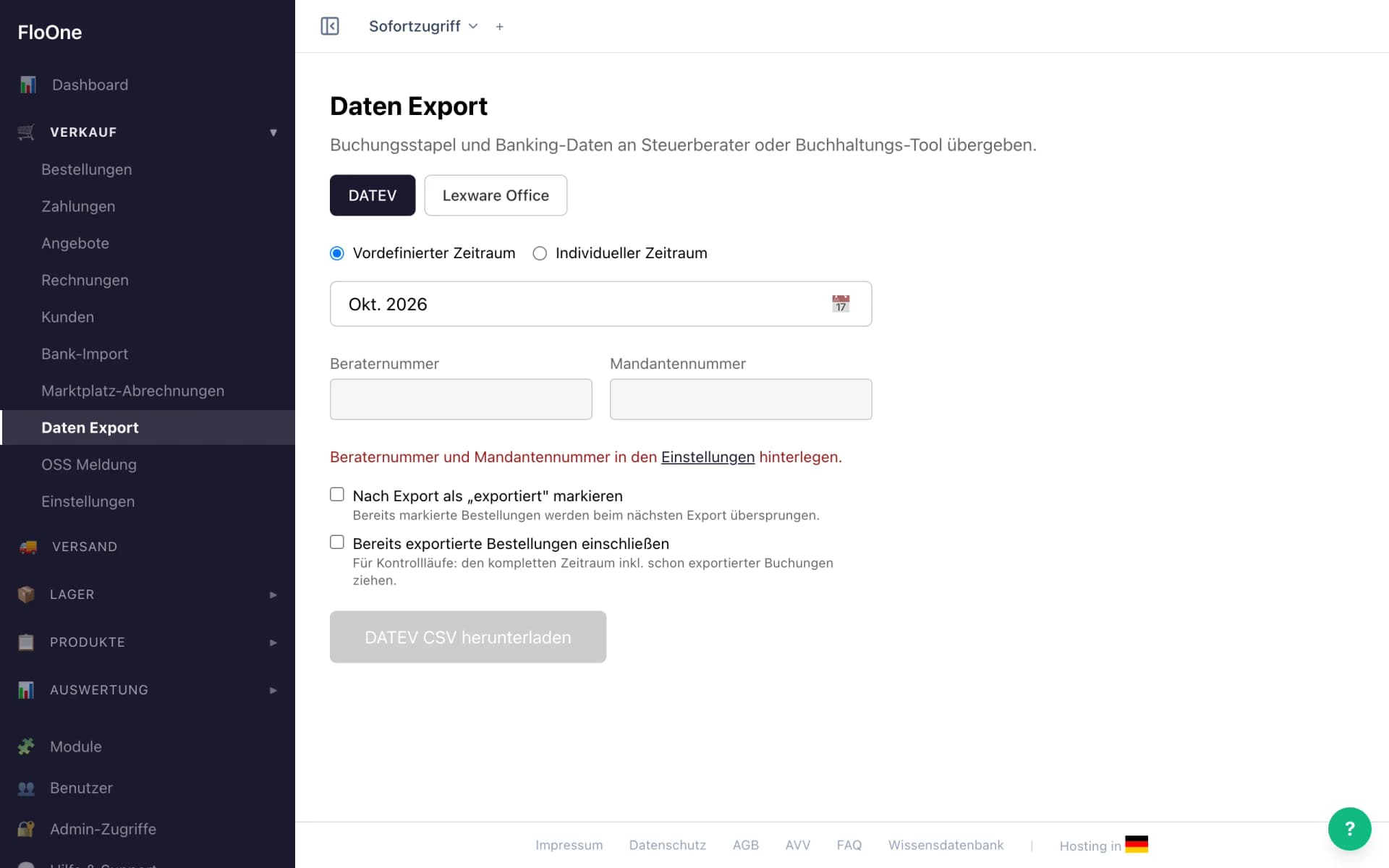
Schritt 1: Gehe zu Verkauf → Daten Export und wähle DATEV.
Schritt 2: Wähle den Zeitraum: Monat, Quartal, Jahr oder individuell.
Schritt 3: Prüfe Berater-Nummer und Mandanten-Nummer (werden aus den Einstellungen übernommen).
Schritt 4: Optional: Setze die Checkboxen:
- Nach Export als „exportiert“ markieren — die Bestellungen bekommen den Status „Exportiert“ und fehlen beim nächsten Export. Standardmäßig ist der Haken aus.
- Bereits exportierte Bestellungen einschließen — für Kontrollläufe den ganzen Zeitraum ziehen
Schritt 5: Klicke DATEV CSV herunterladen. Du erhältst eine ZIP-Datei.
In DATEV importieren
Schritt 1: Entpacke die ZIP-Datei.
Schritt 2: Gib die Datei EXTF_Buchungsstapel_Export_….csv deinem Steuerberater oder lies sie in DATEV Rechnungswesen über den Import für Dateien im DATEV-Format ein.
Schritt 3: Die übrigen Dateien im ZIP sind Prüf- und Hinweislisten für dich und deinen Steuerberater, dazu die Belegbilder.
Schritt 4: Berater-/Mandantennummer und Zeitraum stehen im Header der Datei.
Häufige Fehler
- Berater-/Mandantennummer fehlt — trage sie unter Einstellungen → Buchhaltung ein
- Bestellungen mit Fehlern — hat die Bestellung eine Rechnung, steht sie trotzdem im Stapel: bei kleinen Punkten normal gebucht, sonst auf dem Prüfkonto (Buchungstext „PRÜFEN“). Was fehlt, steht in
Unvollstaendig_….csvim ZIP. Behebe die Fehler in der Fehler-Queue. - Leerer Export — Verkäufe stehen nur mit Rechnung im Stapel und zählen nach Rechnungsdatum (bei Ist-Versteuerung nach Zahlungsdatum). Prüfe den Zeitraum und ob die Bestellungen eine Rechnung haben. Die Meldung sagt dir, wie viele noch ausstehen, Fehler haben oder schon exportiert sind.