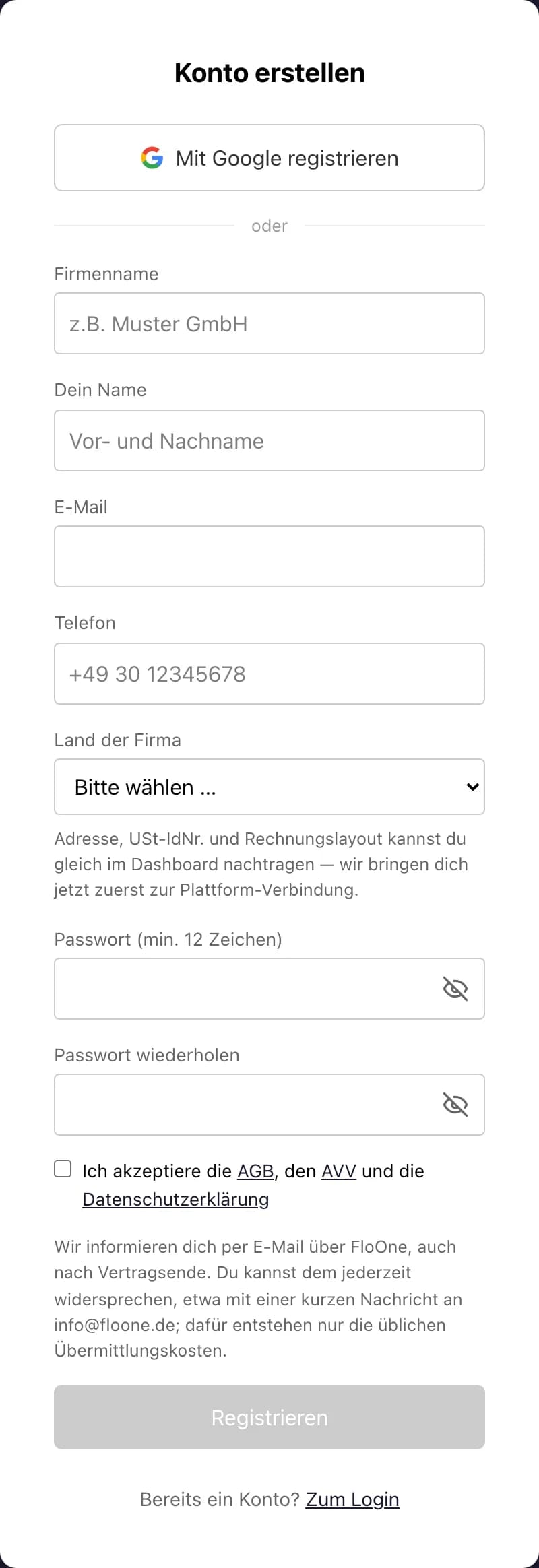
Account erstellen
Um FloOne zu nutzen, erstellst du zuerst einen Account. Rufe floone.de/signup auf und gib Firmenname, deinen Namen, E-Mail-Adresse, Telefon, das Land deiner Firma und ein sicheres Passwort ein — oder registriere dich mit deinem Google-Konto.
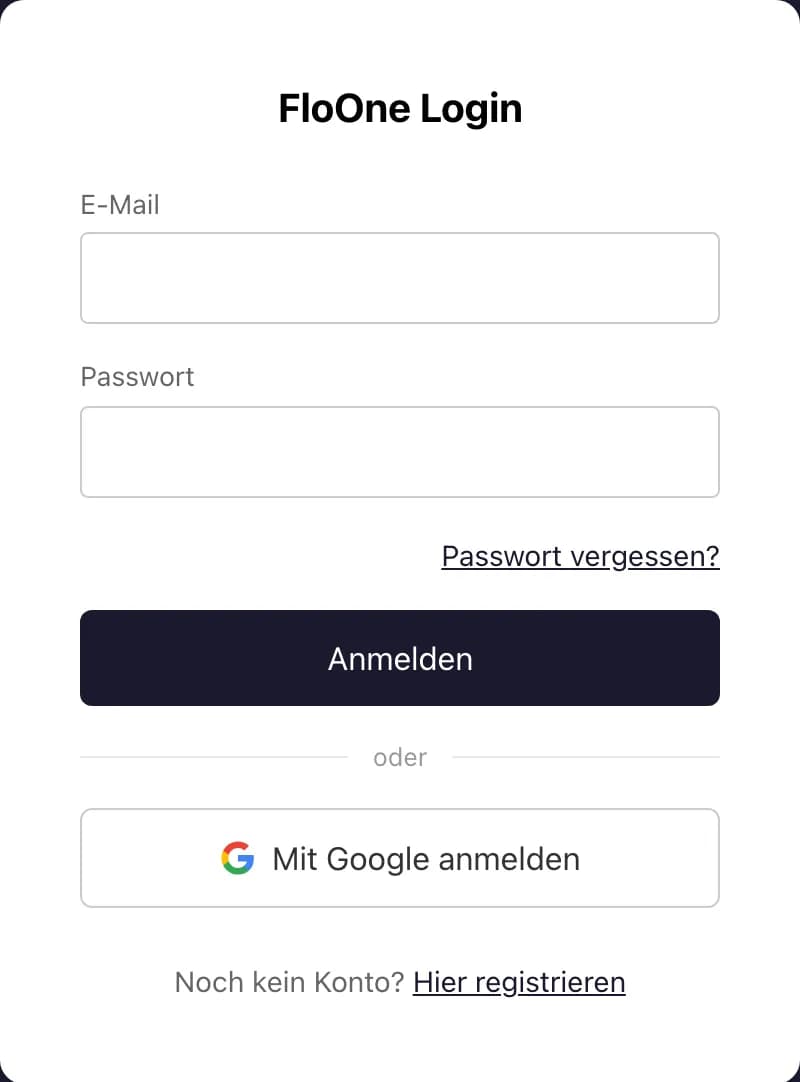
Erster Login
Nach der Registrierung bist du automatisch angemeldet. Hast du ein Passwort gewählt, richtest du zuerst die Zwei-Faktor-Anmeldung ein (mit Google entfällt das). Danach landest du auf dem Dashboard, wo dich „Deine ersten 5 Minuten“ durch die ersten Schritte führt.
Setup-Wizard
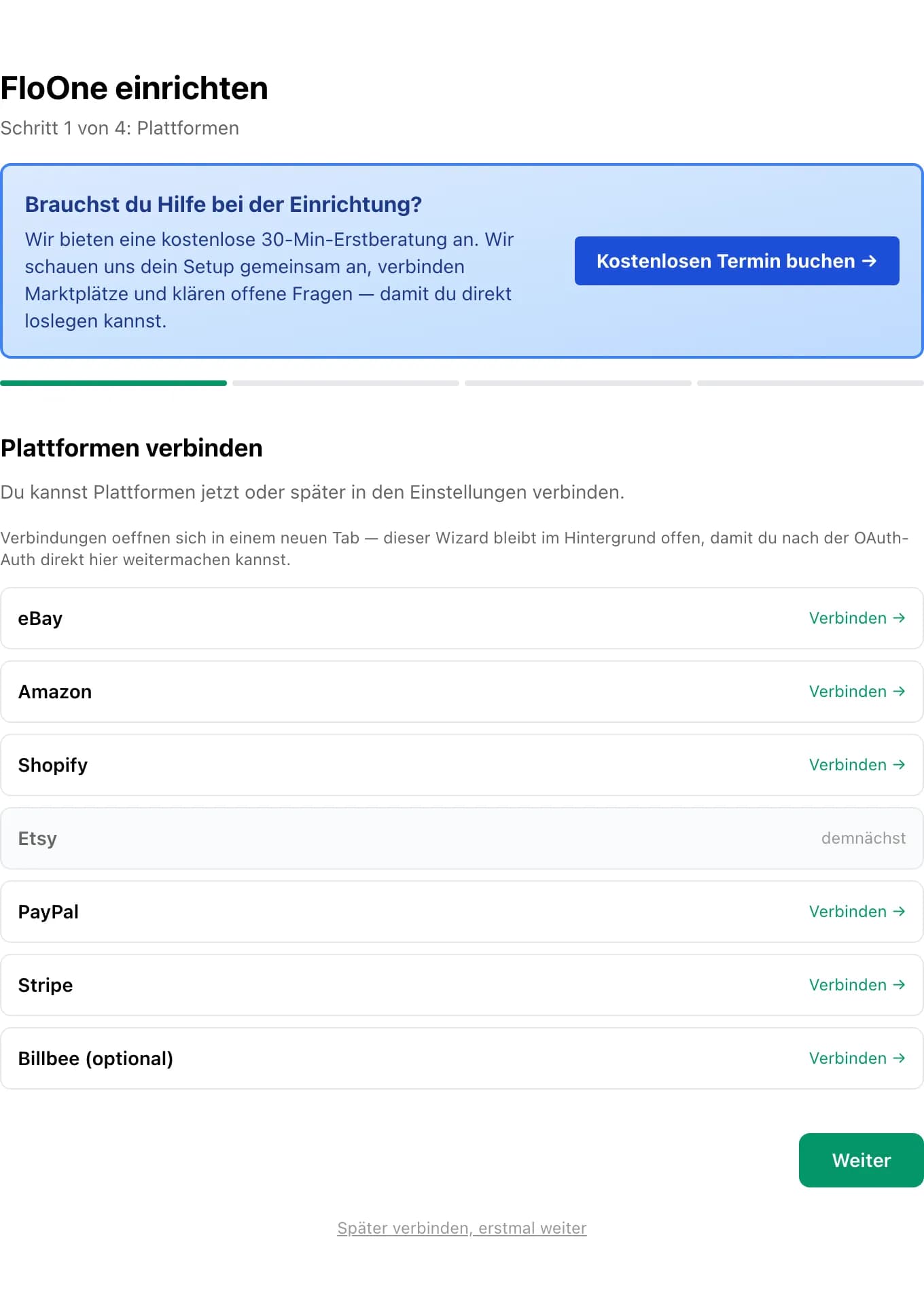
Der Setup-Wizard unter floone.de/app/setup hilft dir, FloOne in wenigen Minuten einzurichten. Du kannst die Einstellungen jederzeit später ändern. Wenn du Unterstützung möchtest, buchst du direkt im Wizard eine kostenlose 30-Minuten-Erstberatung.
Schritt 1 — Plattformen verbinden
Verbinde zuerst die Plattformen, aus denen deine Bestellungen kommen. Jede Verbindung öffnet sich in einem neuen Tab, der Wizard bleibt im Hintergrund offen:
- eBay, Amazon, Shopify (Marktplätze)
- PayPal, Stripe (Zahlungsanbieter)
- Billbee (optional, wenn du deine Shops über Billbee verwaltest)
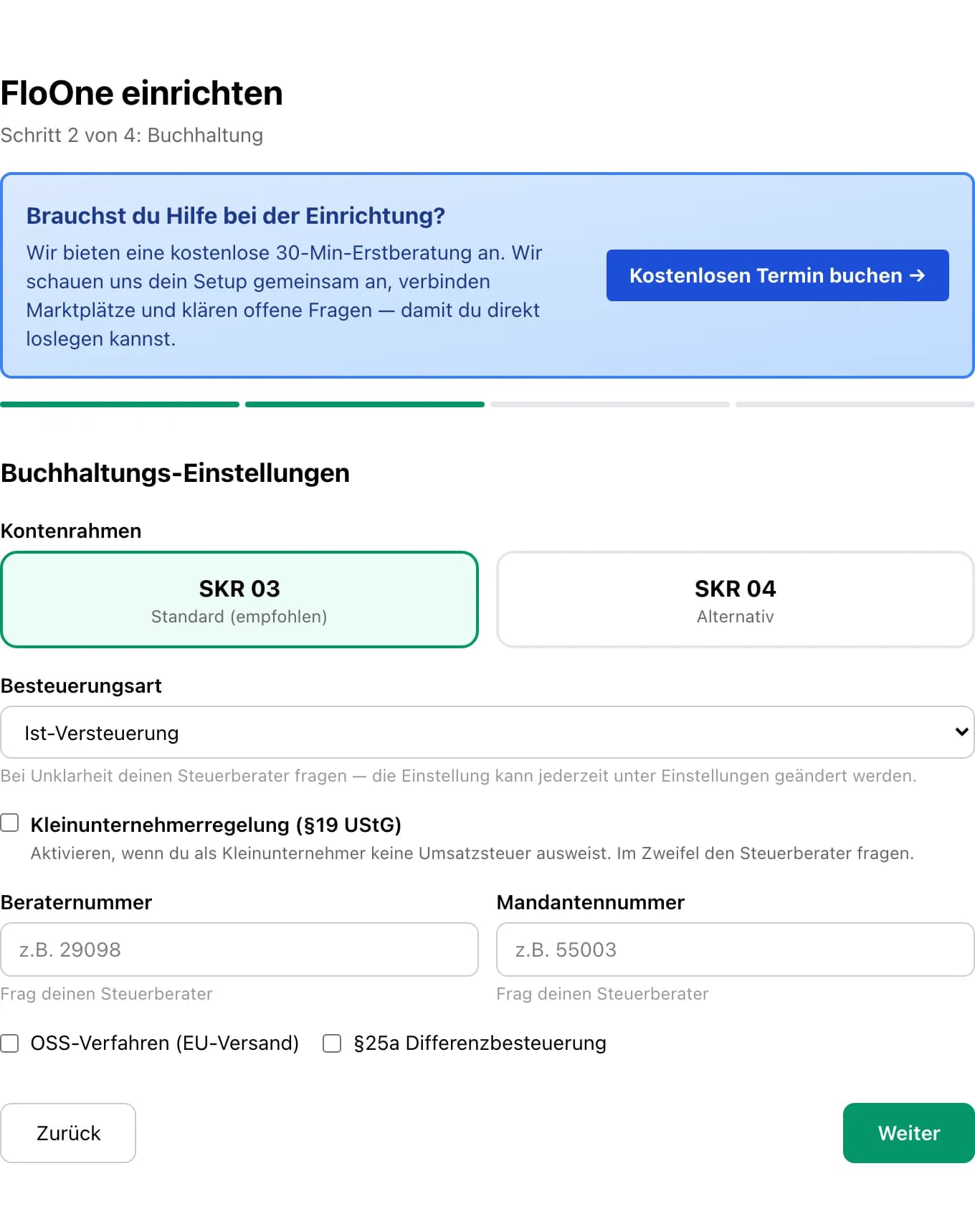
Schritt 2 — Buchhaltung
Lege die Grundlagen für Rechnungen und Export fest:
- Kontenrahmen — SKR03 (Standard) oder SKR04
- Besteuerungsart — Ist-Versteuerung oder Soll-Versteuerung
- Kleinunternehmerregelung (§19 UStG) — wenn du keine Umsatzsteuer ausweist
- Berater-/Mandantennummer — für den DATEV-Export (optional, kannst du später eintragen)
- OSS-Verfahren und §25a Differenzbesteuerung — falls du EU-weit verkaufst bzw. Gebrauchtware handelst
Schritt 3 — Zahlungsart
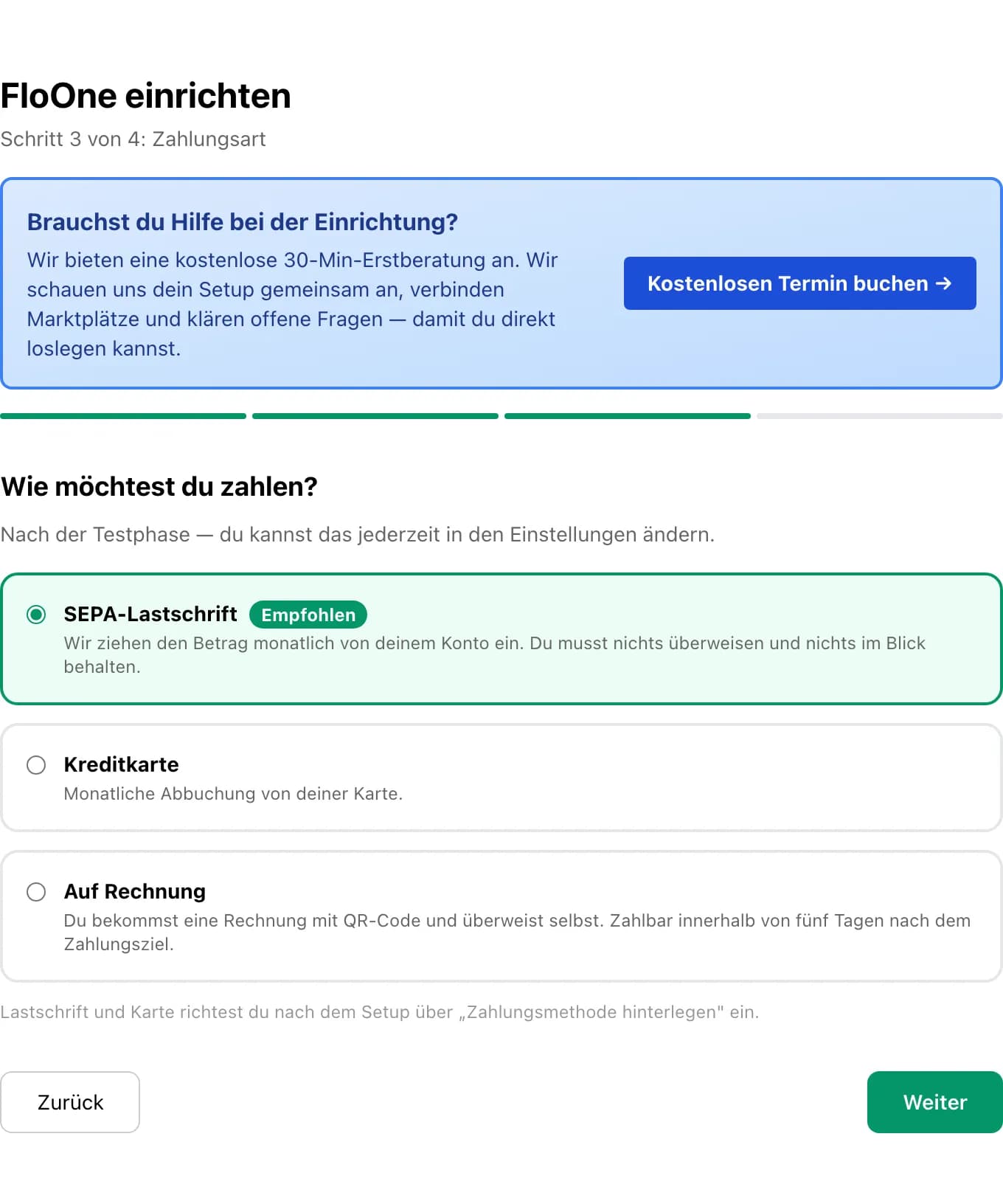
Wähle, wie du FloOne nach der Testphase bezahlst: SEPA-Lastschrift, Kreditkarte oder auf Rechnung. Du kannst das jederzeit in den Einstellungen ändern.
Schritt 4 — Fertig
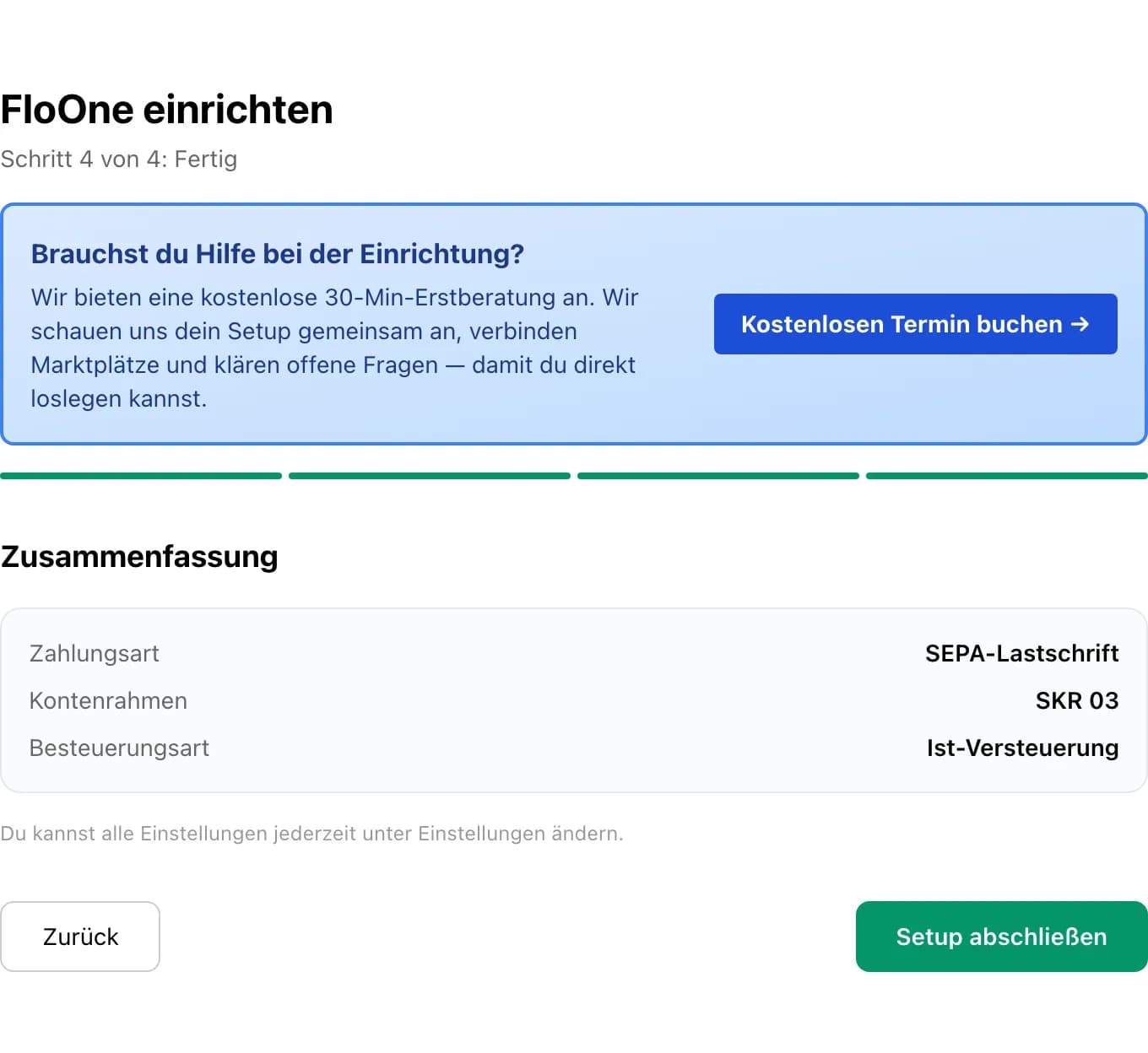
Die Zusammenfassung zeigt dir deine Einstellungen. Klicke auf Setup abschließen, um zum Dashboard zu gelangen.
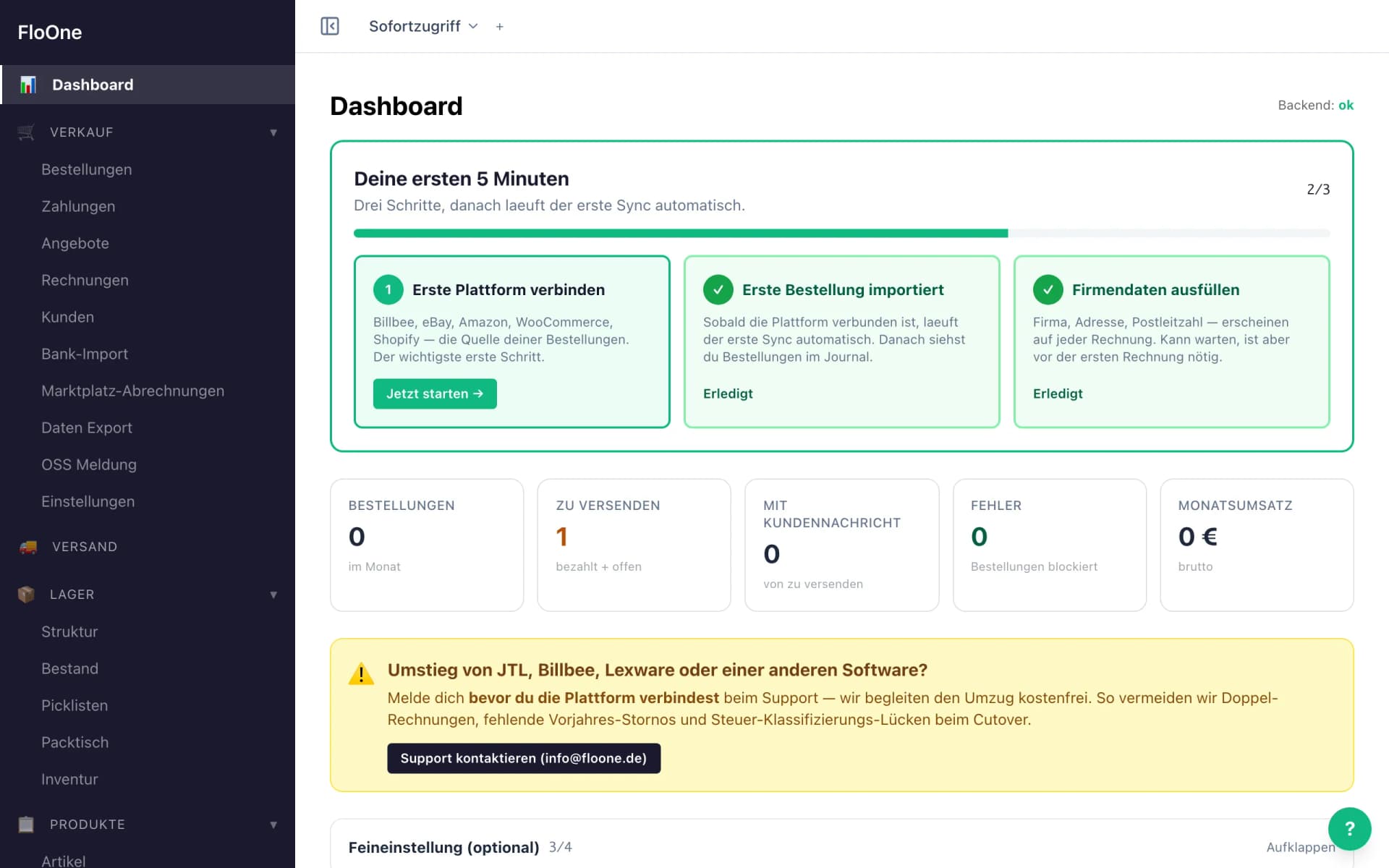
Dashboard-Überblick
Das Dashboard ist deine Startseite nach dem Login. Hier siehst du auf einen Blick:
- Deine ersten 5 Minuten — die drei Einrichtungs-Schritte (Plattform verbinden, erste Bestellung, Firmendaten) mit Fortschritt
- Kennzahlen — Bestellungen im Monat, zu versenden, mit Kundennachricht, Fehler und Monatsumsatz
- Feineinstellung — optionale weitere Einstellungen, aufklappbar