Unter Verkauf → Bestellungen findest du alle importierten Bestellungen aus allen verbundenen Plattformen.
Übersicht
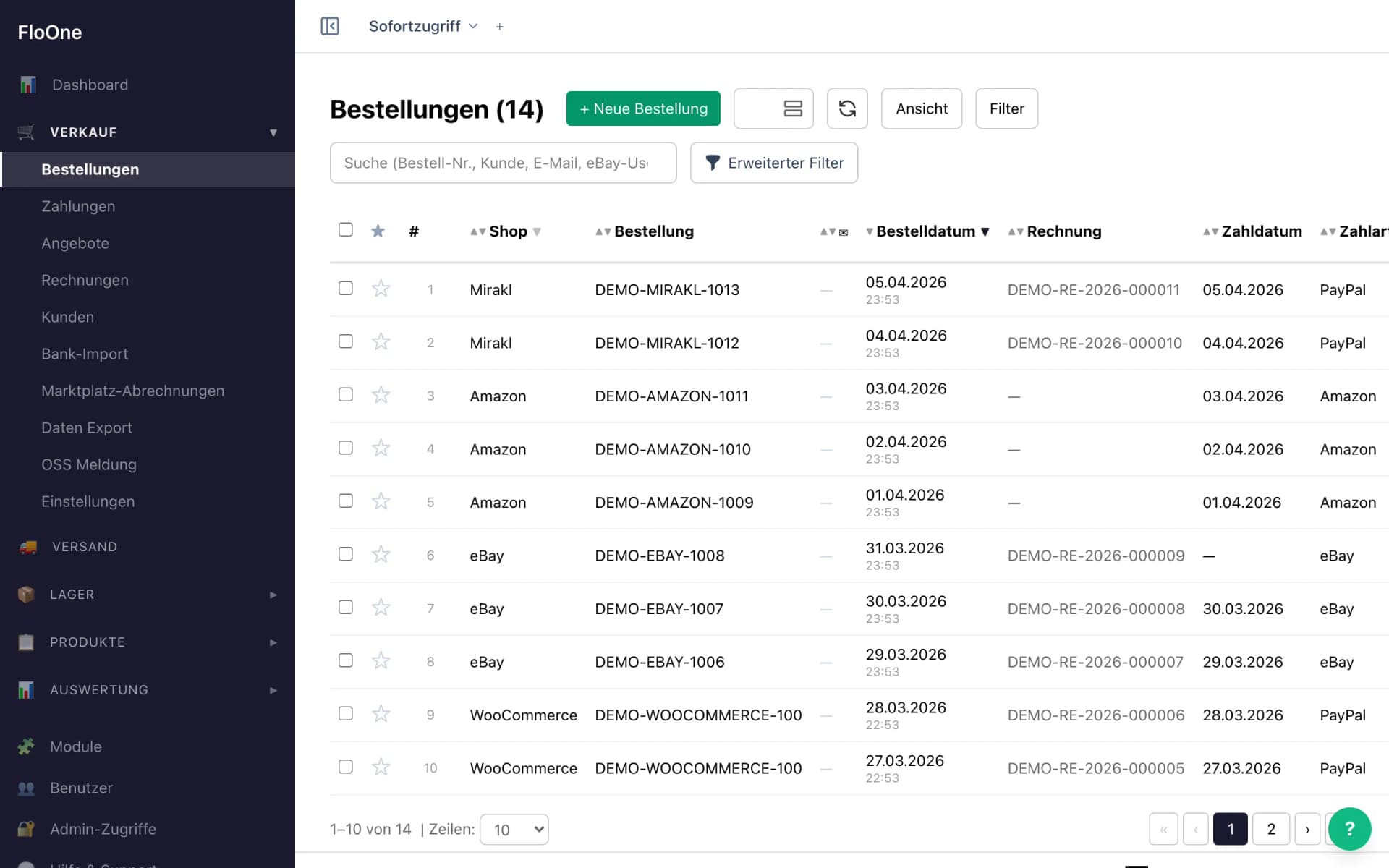
Die Bestelltabelle zeigt standardmäßig Bestellnummer, Bestelldatum, Rechnung, Zahlung, Kunde, Summe, Status und Lieferland. Weitere Spalten wie Shop, Gebühren, Tags oder Export blendest du über Ansicht ein.
Filtern und Suchen
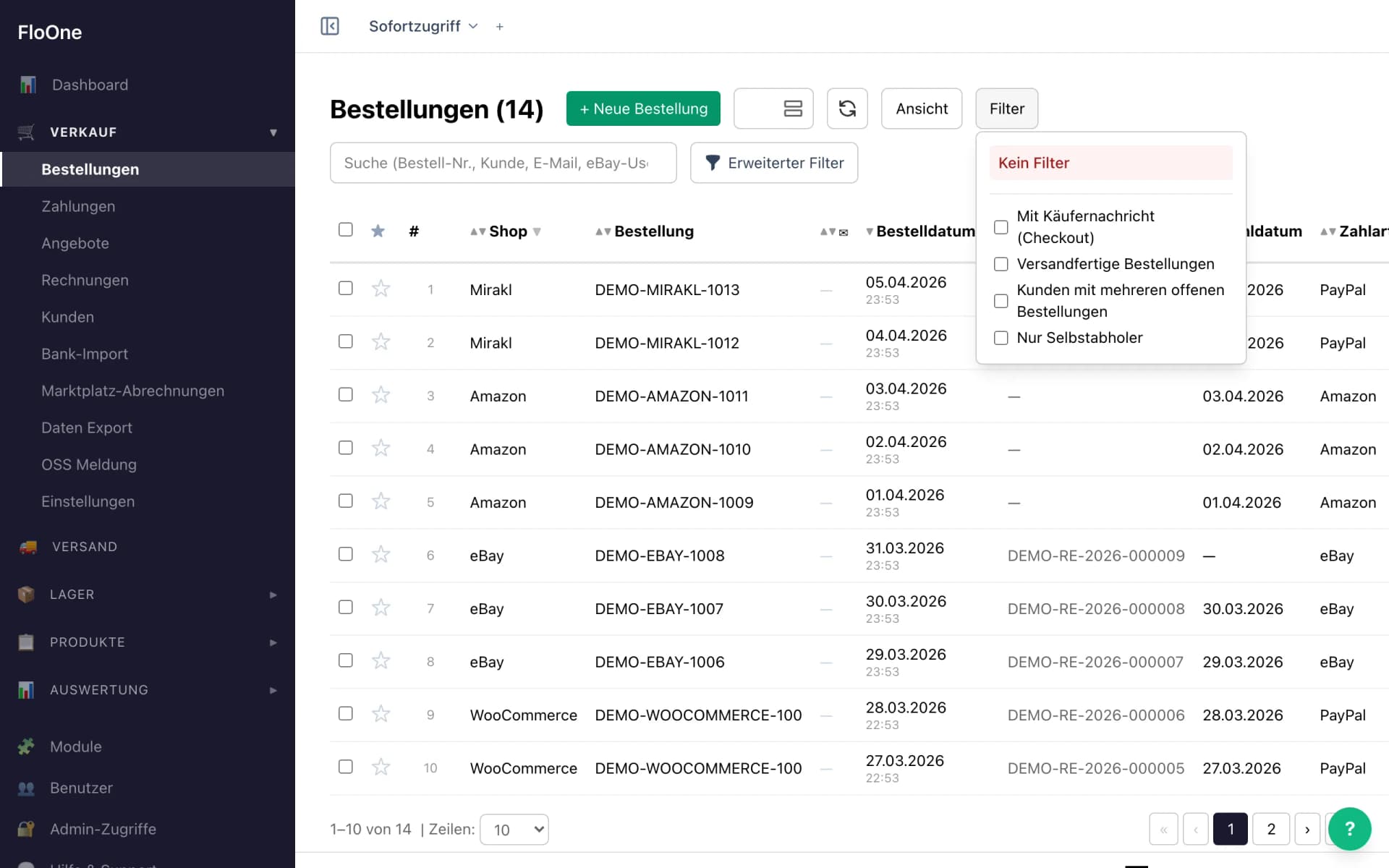
Die meisten Filter sitzen direkt im Spaltenkopf: Klicke auf das Trichter-Symbol neben der Spalte. Über Filter erreichst du Schnellfilter wie „Versandfertige Bestellungen“, über Erweiterter Filter eigene Bedingungen. Kein Filter setzt alles zurück.
- Status — Bestellt, Bezahlt, Versendet, Storniert, Retoure u. a.
- Export — Bereit, Ausstehend, Exportiert, Fehler (Spalte über Ansicht einblenden)
- Shop — eBay, Amazon, Shopify, WooCommerce usw.
- Land — nach Lieferland filtern
- USt. — Ausweisen, §19, EU-OSS, innergemeinschaftliche Lieferung, Drittland, §25a
- Zahlstatus — Bezahlt, Offen, Erstattet
- Suche — Bestellnummer, Rechnungsnummer, Kunde, E-Mail, eBay-Benutzername, Lieferempfänger oder Firma
Detail-Ansicht
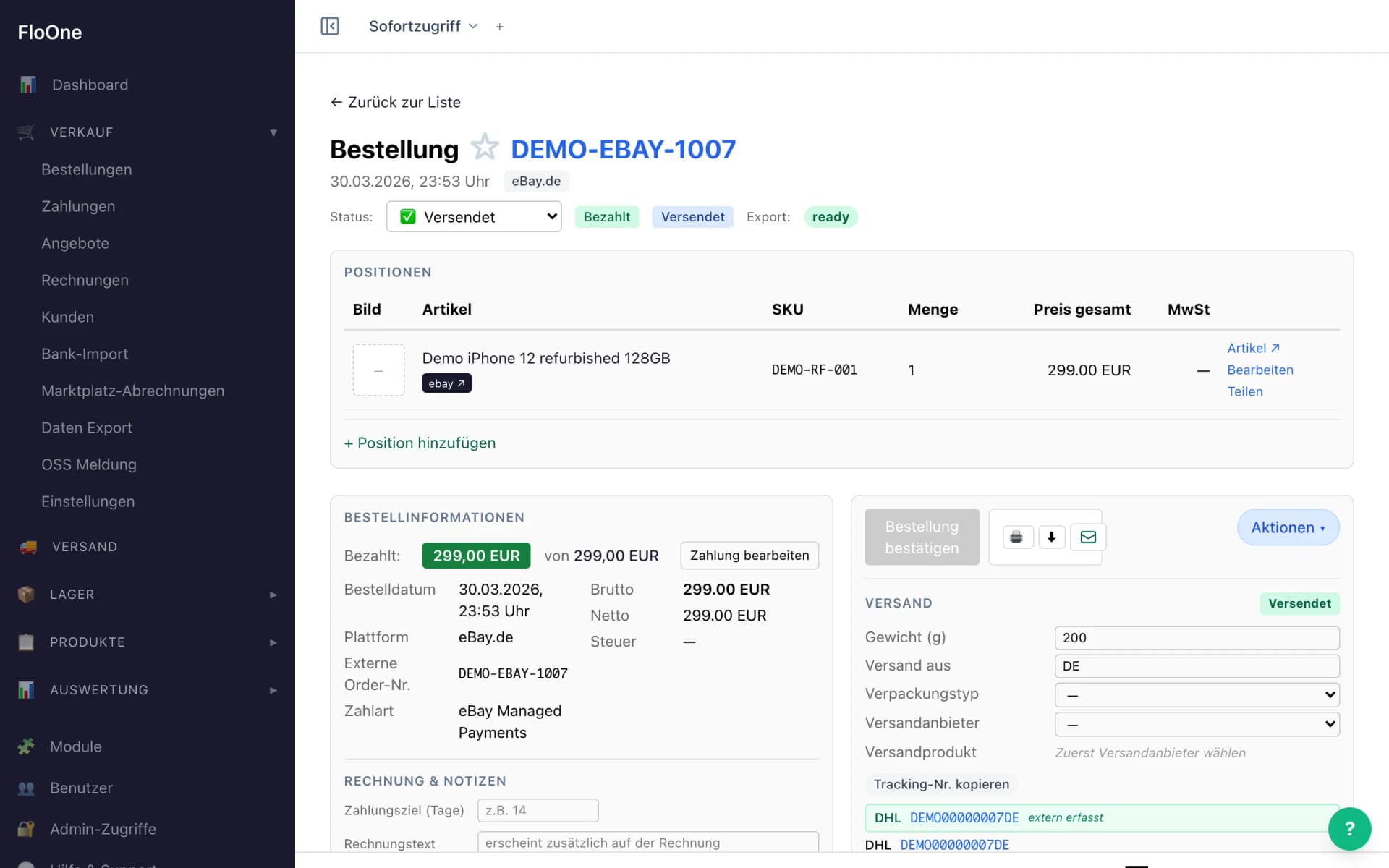
Klicke auf eine Bestellung, um die Detail-Ansicht zu öffnen. Hier siehst du:
- Alle Positionen mit Einzel- und Gesamtpreis
- Marktplatzprovisionen — die Gebühren des Marktplatzes einzeln mit Typ und Betrag
- Steuerart — automatisch aus Artikel und Lieferziel abgeleitet; bei Bedarf legst du sie von Hand fest
- Export-Status und -Historie
- Verknüpfte Erstattungen
Tags und Markierungen
Tags setzt FloOne über Workflows (Verkauf → Einstellungen → Workflows, Aktion „Tag setzen/entfernen“). Du siehst sie in der Spalte Tags, die du über Ansicht einblendest. Von Hand markierst du Bestellungen mit den farbigen Sternen in der ersten Spalte; Name und Farbe legst du unter Verkauf → Einstellungen → Markierungen fest.
Manuelle Bestellungen
Über + Neue Bestellung kannst du Bestellungen manuell anlegen — z.B. für Offline-Verkäufe oder Plattformen ohne direkte Integration.