FloOne führt keine Bücher, sondern übergibt deine Daten an deinen Steuerberater: als DATEV-Buchungsstapel (CSV im EXTF-Format). Für Lexware Office gibt es zusätzlich den Banking-CSV-Export für Stripe und PayPal.
Lexware Office
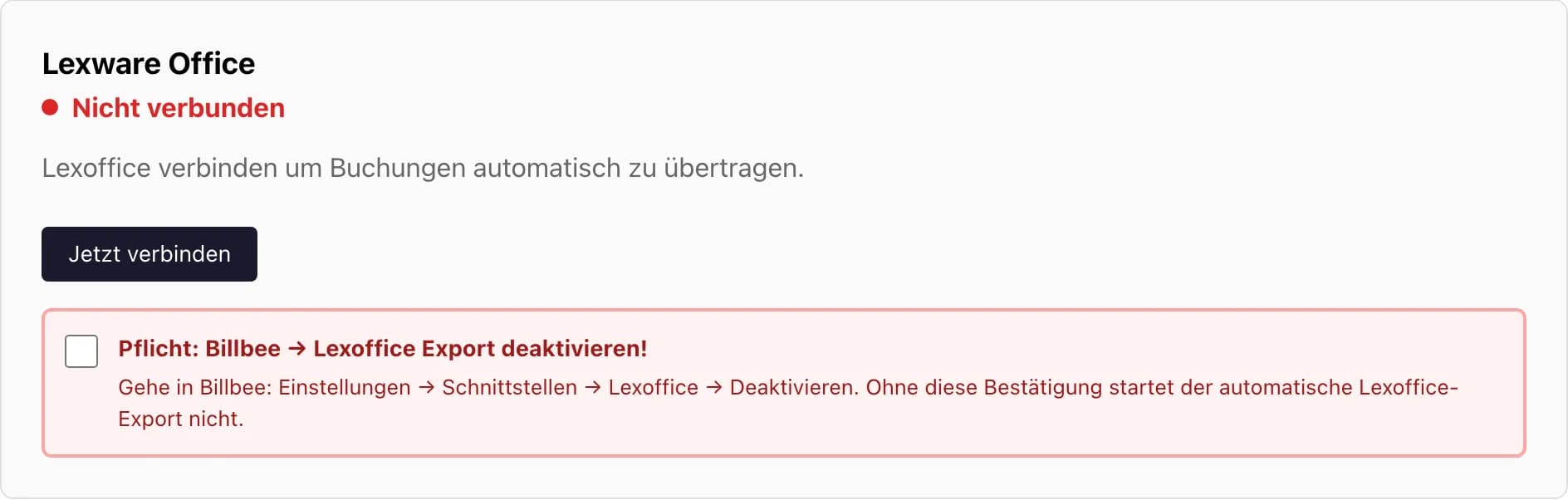
Lexware Office (früher Lexoffice) verbindest du per API-Schlüssel. Die Zahlungen von Stripe und PayPal exportierst du unter Verkauf → Daten Export → Lexware Office als Banking-CSV.
Schritt 1: Erstelle in Lexware Office einen API-Schlüssel.
Schritt 2: In FloOne: Einstellungen → Integrationen → Lexware Office → Jetzt verbinden, Schlüssel einfügen und Verbindung testen.
Schritt 3: Bei Erfolg steht dort Verbunden.
DATEV
Für DATEV brauchst du keine direkte Verbindung — du exportierst Buchungsstapel als ZIP-Datei und gibst sie deinem Steuerberater.
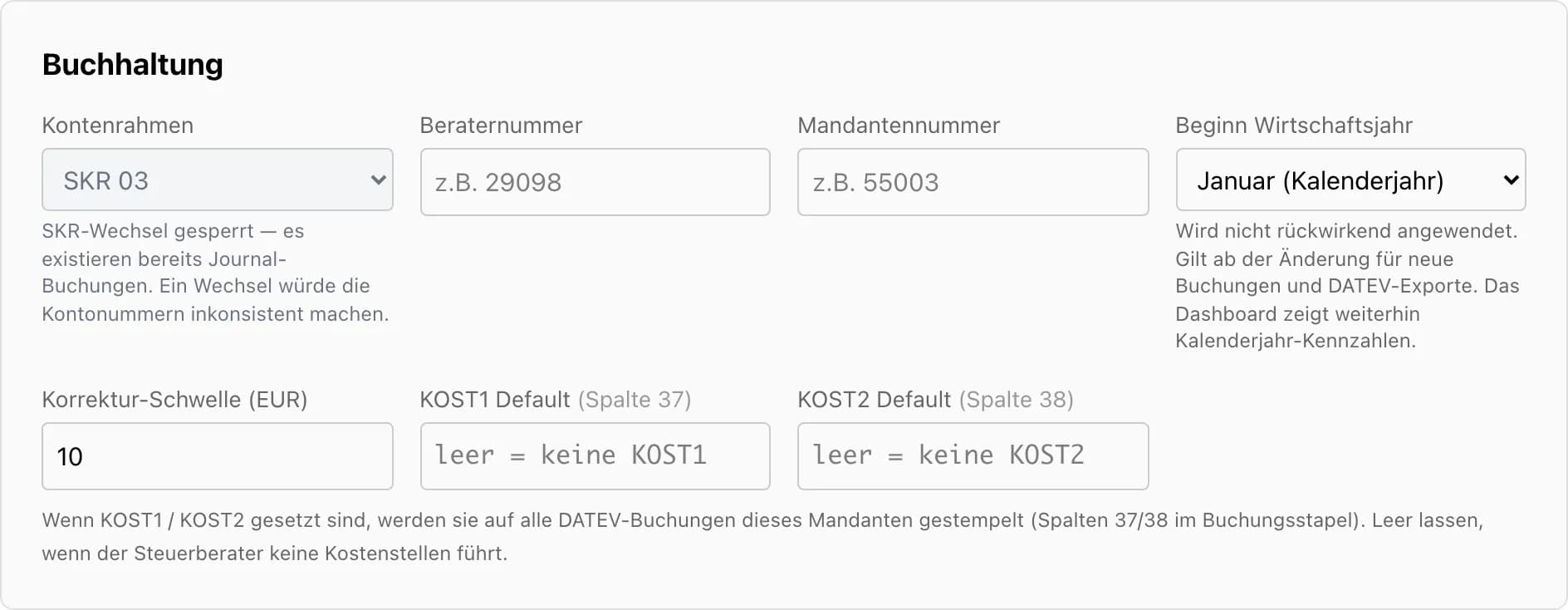
Schritt 1: Gehe zu Einstellungen → Buchhaltung.
Schritt 2: Trage deine Berater-Nummer und Mandanten-Nummer ein.
Schritt 3: Prüfe den Kontenrahmen (SKR03 oder SKR04). Gibt es schon Buchungen, lässt er sich nicht mehr ändern.